
چطور صفحه قفل ویندوز ۱۱ را شخصیسازی کنیم؟ + آموزش تصویری | رسانه خبری اینتیتر
رسانه خبری اینتیتر | در این مطلب به همراه آموزش تصویری به شما یاد می دهیم که چطور صفحه قفل ویندوز ۱۱ را شخصیسازی کنیم؟
به گزارش اینتیتر به نقل از دیجیاتو، ویندوز ۱۱، جدیدترین سیستم عامل مایکروسافت با طراحی تازه و قابلیتهای جدید به تازگی منتشر شده. ویندوز ۱۱ هم مانند هر سیستم عامل دیگری لاک اسکرین (Lock Screen) دارد و به شما اجازه میدهد المانهای آن را تغییر دهید. در همین راستا میخواهیم به سما آموزش دهیم که چطور صفحه قفل ویندوز ۱۱ را شخصیسازی کنیم؟ با ما همراه باشید.
بیشتر بخوانید:
- کلیپ بورد چیست و چگونه آن را فعال کنیم؟
- چطور در ویندوز ۱۰ اسکرین شات بگیریم؟
- چطور ریکوئست های اینستاگرام را پس بگیریم؟
زمانی که سیستم خود را روشن میکنید و قبل از اینکه وارد آن شوید، با صفحه قفل روبهرو میشوید که بطور پیش فرض تصویر پس زمینه و المانهای دیگری را در آن میبینید. اما امکان شخصیسازی آن وجود دارد و میتوانید لاک اسکرین ویندوز ۱۱ را با توجه به نیازها و البته سلیقهتان تغییر دهید.
شخصیسازی صفحه قفل ویندوز ۱۱
برای شخصیسازی لاک اسکرین ویندوز ۱۱ مراحل زیر را دنبال کنید:
مرحله اول:
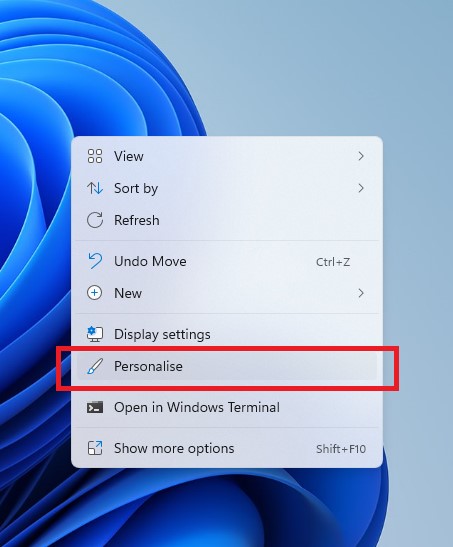
روی هر بخشی از دسکتاپ کلیک راست کرده و گزینه Personalise را انتخاب کنید.
مرحله دوم:
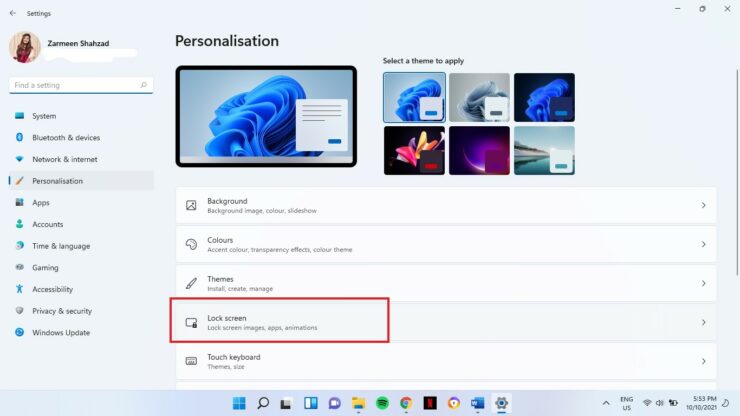
با اینکار به بخش شخصیسازی در اپ تنظیمات ویندوز ۱۱ میروید. در اینجا روی گزینه لاک اسکرین در پنجره سمت راستی کلیک کنید.
مرحله سوم:
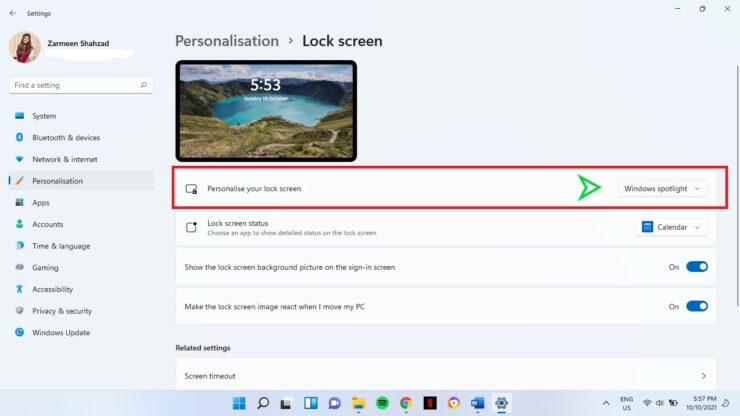
برای تغییر تصویر پس زمینه لاک اسکرین، روی منوی کشویی روبهروی عبارت Personalise your lock screen کلیک کنید. Windows Spotlight تنظیمات پیش فرض ویندوز ۱۱ است که تصاویر مایکروسافت را در اختیارتان قرار میدهد. اما در این بخش دو گزینه دیگر هم وجود دارد: Picture و Slideshow.
مرحله چهارم:
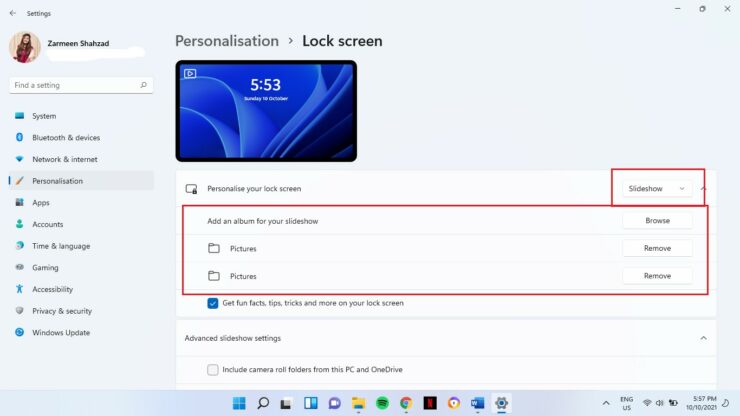
اگر گزینه Slideshow را انتخاب کردید، میتوانید یک فولدر حاوی تصاویر را مشخص کنید. این تصاویر با گذر زمان، در لاک اسکرین به نمایش گذاشته میشوند.
مرحله پنجم:
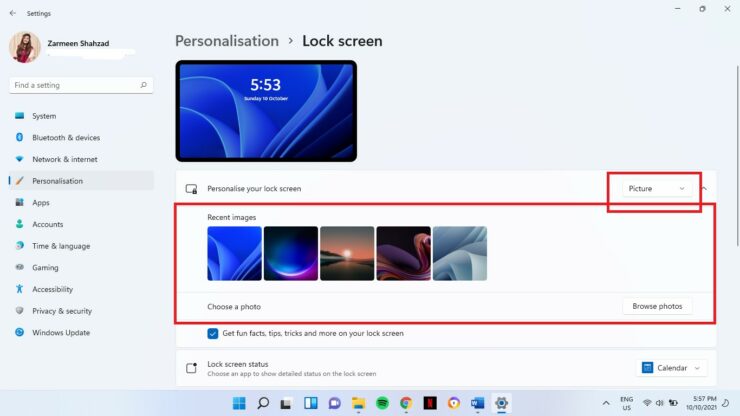
اگر گزینه Picture را انتخاب کردید، باید در ادامه یک تصویر را از گزینه Browse photos انتخاب کرده و آن را تنظیم کنید.
مرحله ششم:
در لاک اسکرین شما احتمالا متوجه چندین ترفند کوتاه خواهید شد. اگر گزینه Picture یا Slideshow را انتخاب کنید، یک باکس در کنار گزینه Get fun facts, tips. tricks, and more on your lock screen را میبینید که با برداشتن تیک آن، میتوانید از شر این ترفندها خلاص شوید.
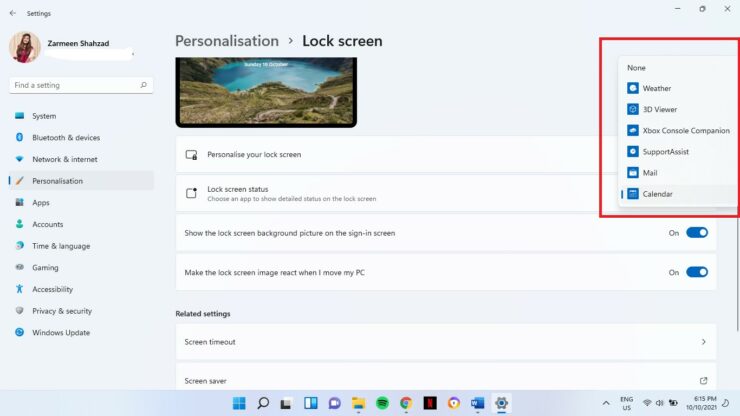
بطور پیش فرض شما تاریخ و ساعت را در لاک اسکرین ویندوز ۱۱ میبینید، اما میتوانید آن را به وضعیت آب و هوا، نوتیفیکیشنهای ایمیل و موارد دیگر تغییر دهید. برای چنین کاری تنها کافیست برنامه مدنظرتان را از منوی کشویی کنار Lock screen status انتخاب کنید.
مرحله هفتم:
در ادامه دو گزینه را میبینید که میتوانید آنها را فعال یا غیرفعال کنید. اگر نمیخواهید تصویر پس زمینه را در لاک اسکرین ویندوز ۱۱ ببینید، گزینه Show the lock screen background picture on the sign-in screen را غیرفعال کنید. زمانی که لپتاپ خود یا لوازم جانبیاش را جابجا میکنید، تصویر صفحه قفل به گونهای به آن واکنش نشان میدهد. اگر نمیخواهید چنین اتفاقی بیفتد، گزینه Make the lock screen image react when I move my PC را غیرفعال کنید.

با چند مرحله ساده بالا میتوانید صفحه قفل ویندوز ۱۱ را شخصیسازی کنید. اگر تا به امروز ویندوز ۱۱ را روی سیستمتان نصب نکردهاید، پیشنهاد میکنیم با مراجعه به این مطلب نصب آن را یاد بگیرید. همچنین در این مطلب میتوانید از نحوه نصب ویندوز ۱۱ روی پردازندههای قدیمی مطلع شوید.



