
چگونه ایرپاد را به گوشی وصل کنیم؟
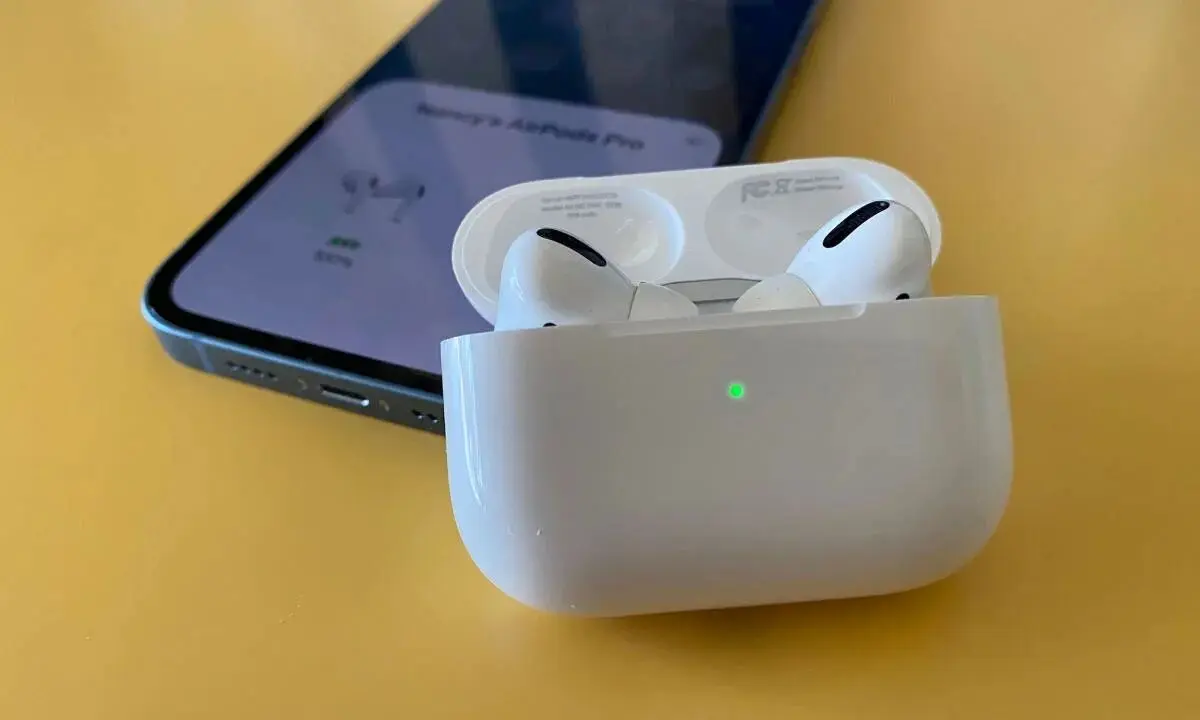
در سالهای قبل برای استفاده از هندزفری، باید حتما آن را با سیم به دستگاه مورد نظر متصل میکردید. اما امروزه با وجود انواع ایرپادها بدون نیاز به استفاده از سیمهای بلند میتوانید آن را به گوشی وصل کنید.
گره خوردن سیمها و در نتیجه خرابی هندزفری از نقاط ضعف اتصال با آنها به شمار میرود. اما ایرپادها یا همان هندزفریهای بیسیم این مشکلات را ندارند.
ایرپادها، اتصال بیسیم را برای کاربران فراهم میکنند تا استفاده از آنها در هر زمان و مکانی با سهولت همراه باشد. برای کسانی که سالها از ایرپاد استفاده کردهاند یا کاربر محصولات اپل هستند، این موضوع کار بسیار سادهای محسوب میشود. اما اگر برای اولین بار قصد استفاده از این محصول را دارید، تا پایان این مطلب همراه ما باشید.
نحوه اتصال ایرپاد با گوشیهای آیفون
استفاده از ایرپاد راه بسیار راحتی برای گوش دادن به موسیقی، پادکست و سایر رسانههای دیگر روی انواع گوشیها است. همین موضوع سبب شده تا افراد زیادی به دنبال خرید و استفاده از جدیدترین مدلهای ایرپاد اپل باشند. برای اتصال ایرپاد با گوشیهای آیفون تنها باید مراحل زیر را به ترتیب انجام دهید.
نحوه اتصال ایرپاد با گوشی آیفون
- ابتدا به صفحه اصلی گوشی خود بروید.
- ایرپادها را درون کیس شارژر قرار داده و پس از باز کردن کیس، آن را در نزدیکی گوشی آیفون قرار دهید. بعد از انجام این کار تنظیماتی مربوط به راهاندازی روی صفحه گوشی ظاهر میشود که باید روی گزینه اتصال یا Connect ضربه بزنید.
- اگر ایرپاد پرو یا همان ایرپاد نسل دوم یا سوم را دارید و از قبل نیز سیری را روی گوشی آیفونتان نصب کرده باشید، حال به راحتی قابلیت استفاده از آن در اختیار شما قرار میگیرد. در غیر این صورت یعنی عدم انجام این تنظیمات از قبل، از طریق همان راهاندازی و نصب برنامه راهنمایی میشوید.
- نهایتا گزینه انجام یا Done را انتخاب کنید.
نحوه اتصال ایرپاد با گوشیهای اندروید
- ابتدا در گوشی خود تنظیمات را باز کرده و سپس به بخش دستگاههای متصل Connected devices بروید.
- حال جفت شدن با دستگاه جدید Pair new device را انتخاب کنید تا گوشی خود را در حالت جفت شدن بلوتوث قرار دهید.
- ایرپادها را در کیس شارژر بگذارید و از باز بودن کیس مطمئن شوید. البته در رابطه با ایرپاد مکس، باید از کیس خارج باشد.
- دکمه پشت کیس را چند ثانیه نگه دارید و مجددا برای ایرپاد مکس باید دکمه کنترل صدا را فشار دهید.
- زمانی که ایرپاد آماده جفت شدن باشد، چراغی درون کیس یا جلوی آن (بسته به مدل ایرپاد) شروع به چشمک زدن میکند.
- حال در صورت انجام درست تمامی مراحل بالا، باید ورودی ایرپاد در منوی جفت شدن بلوتوث را مشاهده کنید. روی آن ضربه بزنید تا ایرپادتان به گوشی اندروید متصل شود.
نحوه اتصال ایرپاد به سایر دستگاههای اپل
علاوه بر آیفون، سایر دستگاههای کمپانی اپل نیز قابلیت اتصال به ایرپاد را دارند. از جمله این دستگاهها میتوان به مک بوک، اپل واچ، آیپد و تلویزیونهای هوشمند اشاره کرد. نحوه اتصال ایرپاد به سایر این دستگاهها کار راحتی است که در ادامه مورد بررسی قرار میدهیم.
مک بوک
- ایرپاد را از درون جعبه بیرون آورده و با لمس طولانی مدت دکمه Pairing، دستگاه را روشن کنید.
- حال باید به تنظیمات مک بوک بروید و بلوتوث آن را روشن کنید.
- نام ایرپاد را در لیست دستگاههای قابل مشاهده انتخاب کنید.
- احتمالا پروسه اتصال و همگامسازی نیاز به کمی زمان داشته باشد، پس در این مرحله چند دقیقه منتظر بمانید.
- با اتصال ایرپاد به مک بوک، گزینه Connected را روی صفحه مشاهده کرده و میتوانید از ایرپاد خود استفاده کنید.
اپل واچ
اپل واچ یک دستگاه دارای سیستم عامل است که به راحتی قابلیت استفاده از ایرپاد را دارد. اتصال ایرپاد به اپل واچ کار راحتی است، تنها باید مراحل زیر را به درستی انجام دهید:
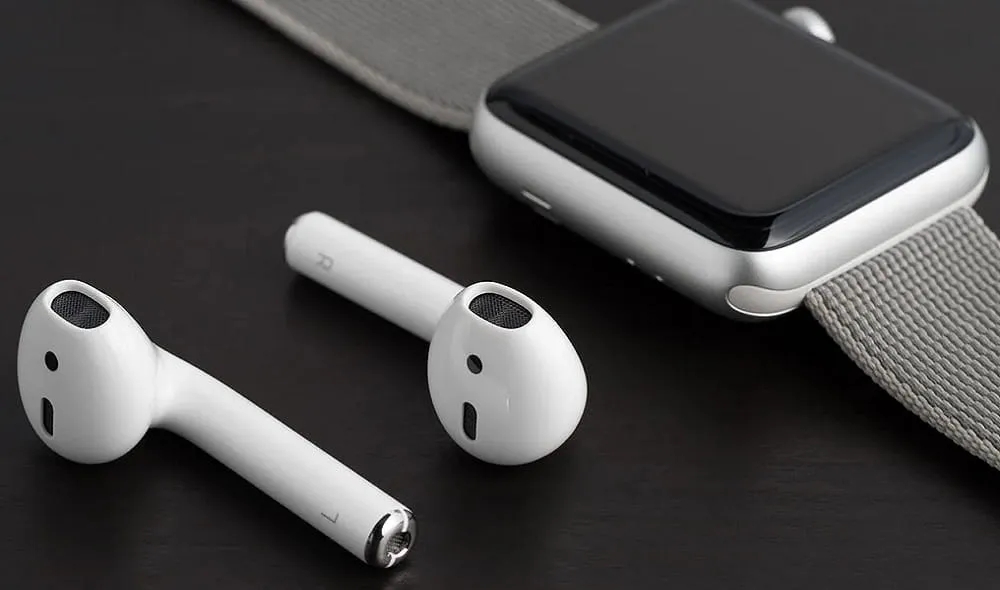
نحوه اتصال ایرپاد به اپل واچ
- ایرپاد را در کیس شارژ قرار داده و از داشتن شارژ کافی آن مطمئن شوید.
- در اپل واچ خود به صفحه تنظیمات و سپس به بخش بلوتوث بروید.
- با ورود به این صفحه، اپل واچ به دنبال دستگاههایی با بلوتوث فعال در نزدیکی خود میگردد.
- در لیست نتایج جستجو که به شما نشان میدهد، به دنبال نام ایرپاد خود بگردید و آن را انتخاب کنید.
- در صورت نیاز Pin یا پسورد را وارد کنید تا در کمترین زمان ممکن به دستگاه متصل شوید.
آیپد
- برای اتصال ایرپاد به آیپد نیز در ابتدا بلوتوث آیپد خود را روشن کنید.
- کیس را به همراه ایرپادهای درون آن در نزدیکی آیپد قرار دهید و سپس درب کیس شارژ را باز کنید.
- دکمه روی کیس ایرپاد را فشار داده و آن را برای چند لحظه نگه دارید.
- نهایتا دستورالعملهای روی صفحه را به ترتیب دنبال کنید.
تلویزیون هوشمند
ایرپادها را میتوان به تلویزیونهای هوشمند مجهز به قابلیت بلوتوث نیز متصل کرد. روش اتصال ایرپاد به تلویزیون کار سختی نیست. تنها برای یک اتصال پایدار باید مراحل زیر را دنبال کنید:
- ایرپادها را از درون جعبه آنها بیرون بیاورید و با لمس طولانی دکمه Pairing، دستگاه را روشن کنید.
- به تنظیمات اپل تی وی وارد شده و گزینه Remotes and Devices را انتخاب کنید.
- حال در صفحه جدید گزینه بلوتوث را انتخاب کرده و در میان دستگاههای مختلف موجود، روی نام ایرپاد خود ضربه بزنید.
- پس از اتصال موفق، برای قطع ارتباط کافی است بلوتوث دستگاه را خاموش کنید یا روی گزینه Forget Device ضربه بزنید.
نحوه جفتسازی دو ایرپاد به یک گوشی آیفون
- ابتدا یکی از جفت ایرپادها را به گوشی آیفون خود وصل کنید.
- پس از وصل شدن به یکی از ایرپادها حال باید از سمت بالا و راست، صفحه را به پایین بکشید و وارد بخش Control Center شوید.
- پس از ورود به بخش Control Center، روی گزینه AirPlay سپس Share Audio ضربه بزنید.
- حال نوبت اتصال ایرپاد دیگر است که باید آن را به دستگاه نزدیک کرده و متصل شوید.
- پس از متصل شدن نهایتا روی گزینه Share Audio کلیک کنید.
چرا ایرپاد به گوشی وصل نمیشود؟
ایرپادها از طریق بلوتوث به گوشی متصل میشوند. پس در صورت عدم اتصال هر کدام از بادزهای ایرپاد، احتمالا اولین مشکل از بلوتوث است. معمولا یک بار خاموش و روشن کردن بلوتوث گوشی و ایرپاد میتواند موثر واقع شود. اما این تنها علت عدم اتصال ایرپاد به آیفون و بلوتوث نیست. پس باید دلایل زیر را هم بررسی کنید:
- کاهش باتری ایرپاد (تا حدی که اتصال آن امکانپذیر نباشد.)
- مشکلات نرمافزاری مختلف
- صدمه فیزیکی ایرپاد یا گوشی تلفن
- کثیف شدن درگاههای شارژ کیس و ایرپادها
- به هم ریختگی تنظیمات بلوتوث
- ایجاد مشکل در قسمت تنظیمات صوتی ایرپاد مانند بلندگوها و میکروفن
سخن پایانی
ایرپادها یکی از برترین ابداعات بشر به حساب میآیند که با حذف سیمهای مزاحم و دردسرساز، افراد زیادی را شیفته خود کردهاند. ساختار این گجت بهگونهای طراحی شده که قابلیت اتصال با سایر دستگاههای مختلف را دارد. ایرپادها به آیپدها، مک بوکها، تلویزیونهای هوشمند، اپل واچها و حتی گوشیهای اندروید سامسونگ، شیائومی و… هم متصل میشوند.
شاید این موضوع برای شما کمی عجیب به نظر برسد. اما امکان اتصال ایرپادها به گوشیهای اندروید وجود دارد؛ زیرا این محصولات چیزی جز هدفونهای بلوتوثی نیستند و به همین دلیل روی انواع گوشیهای اندرویدی و سایر دستگاه جواب میدهند. کیفیت اتصال برقرار شده به عوامل مختلفی از جمله کیفیت ایرپاد، محدوده قرارگیری آن و نسخه بلوتوث دستگاه بستگی دارد.



