
چطور شماره واتس اپ را عوض کنیم؟

رسانه خبری اینتیتر | در این مطلب به شما مخاطبان عزیز به صورت تصویری یاد می دهیم که چطور شماره واتس اپ را عوض کنیم؟ با ما همراه باشید.
اینتیتر - آوا سپهر؛ احتمالا برای شما نیز این موضوع پیش آمده است که یک خط تلفن همراه جدیدی را خریداری کرده اید و می خواهید با استفاده از آن خط به ادامه فعالیت در پیام رسان هایتان بپردازید. اما در مواقعی مجبور می شوید تا اکانت قبلیتان را حذف کرده و اکانت جدیدی ایجاد کنید. خبر خوب این است که در پیام رسان واتس اپ می توانید بدون نیاز به حذف کردن و ساختن یک اکانت جدید شماره تلفنتان را تغییر دهید. در ادامه مراحل تغییر شماره در واتس اپ را به همراه آموزش تصویری به شما شرح خواهیم داد.
قبل از شروع مراحل تغییر شماره باید از دو نکته مطمئن باشید. نکته اول این است که اطمینان پیدا کنید که شماره تلفن جدیدتان می تواند پیامک و تماس دریافت کند و اتصال اینترنت همراه آن فعال باشد. نکته دوم این است که حتما شماره تلفن قدیمیتان در حال حاضر روی واتس اپ ثبت شده باشد. برای اطمینان درباره این موضوع می توانید با باز کردن واتس اپ به گزینه های بیشتر و تنظیمات مراجعه کرده و سپس با ضربه زدن بر روی عکس نمایه خود، شماره موبایلتان را مشاهده کنید. پس از بررسی این دو نکته به سراغ مراحل تغییر شماره در واتس اپ می رویم.
مرحله اول:
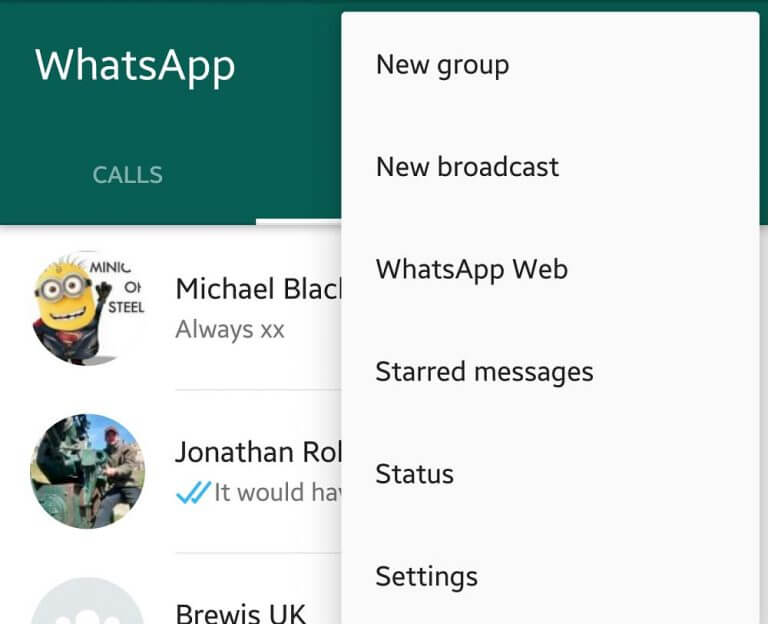
برنامه واتس اپ را باز کنید و بر روی سه نقطه سمت راست کلیک کنید. سپس گزینه تنظیمات (settings) را انتخاب کنید.
مرحله دوم:
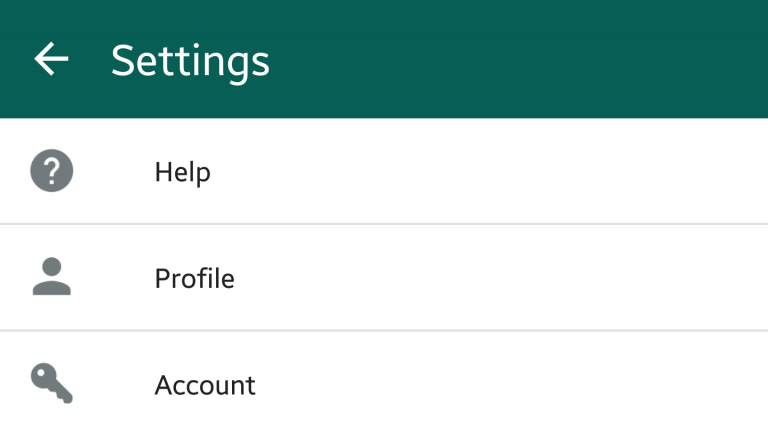
بر روی گزینه حساب کاربری (Account) کلیک کنید.
مرحله سوم:
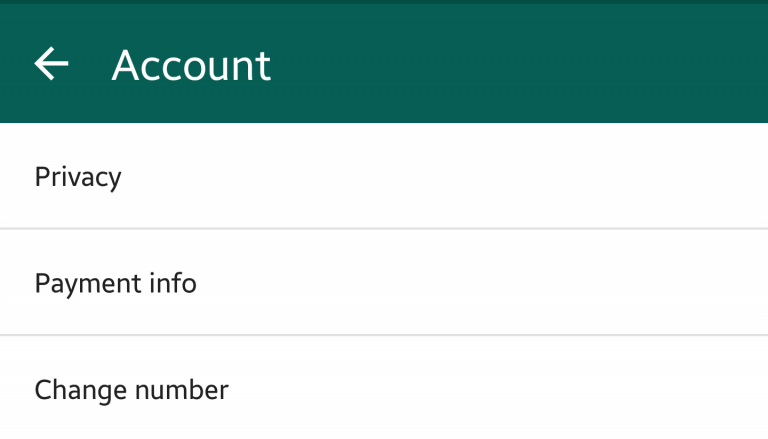
گزینه تغییر شماره (Change number) را انتخاب کنید.
مرحله چهارم:
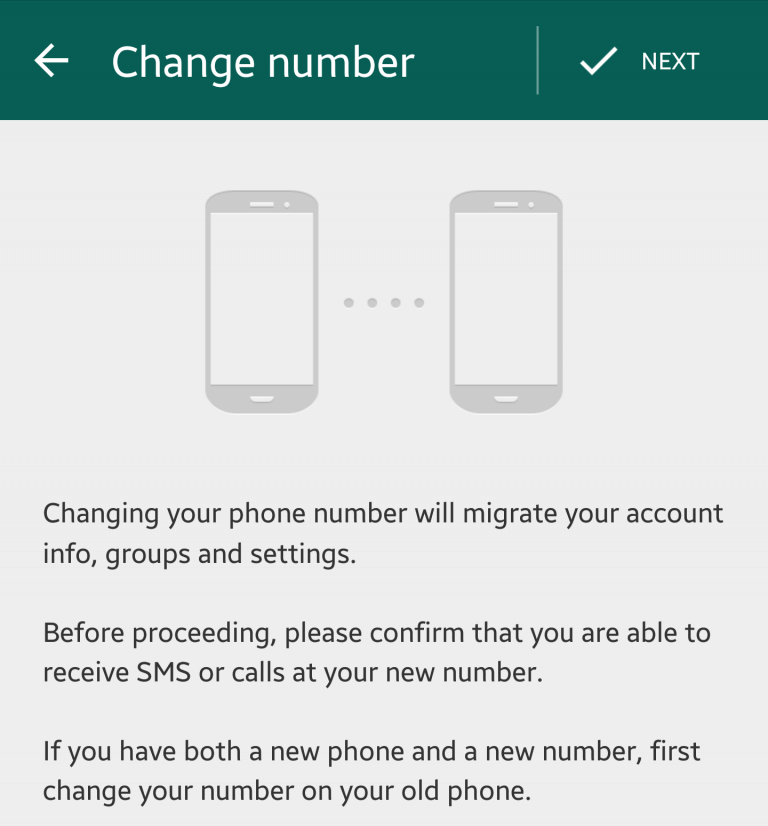
گزینه بعدی (Next) را بزنید.
مرحله پنجم:
شماره تلفن قدیمیتان را در کادر اول وارد کرده و سپس شماره تلفن جدیدتان را در کادر دوم بنویسید و گزینه بعدی را بزنید.
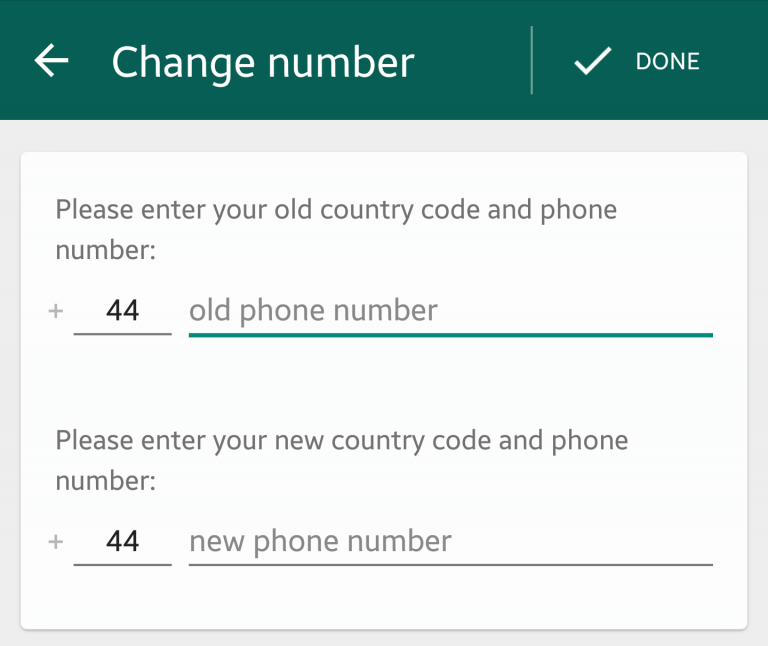
پس از طی کردن این مراحل این امکان را دارید تا یکی از گزینه های اطلاع به مخاطبان را فعال کنید. این نکته را در نظر داشته باشید که وقتی شماره تلفن خود را تغییر دهید، مستقل از گزینه انتخابی برای اطلاع به مخاطبان، گفتگوهای گروهی شما از تغییر شماره مطلع خواهند شد.
در مرحله آخر نیز کد تاییدی به شماره جدیدتان ارسال می شود. با وارد کردن این کد در واتس اپ، شماره شما تایید می شود و تغییر می کند.



